
Listings & Produktdaten
OTTO-Artikel nicht online: Listingstatus prüfen und Fehler finden
Dein OTTO-Artikel ist nicht online? Prüfe Upload, Aktivierung und Marketplace-Status, ordne Fehlermeldungen ein und leite konkrete nächste Schritte ab.
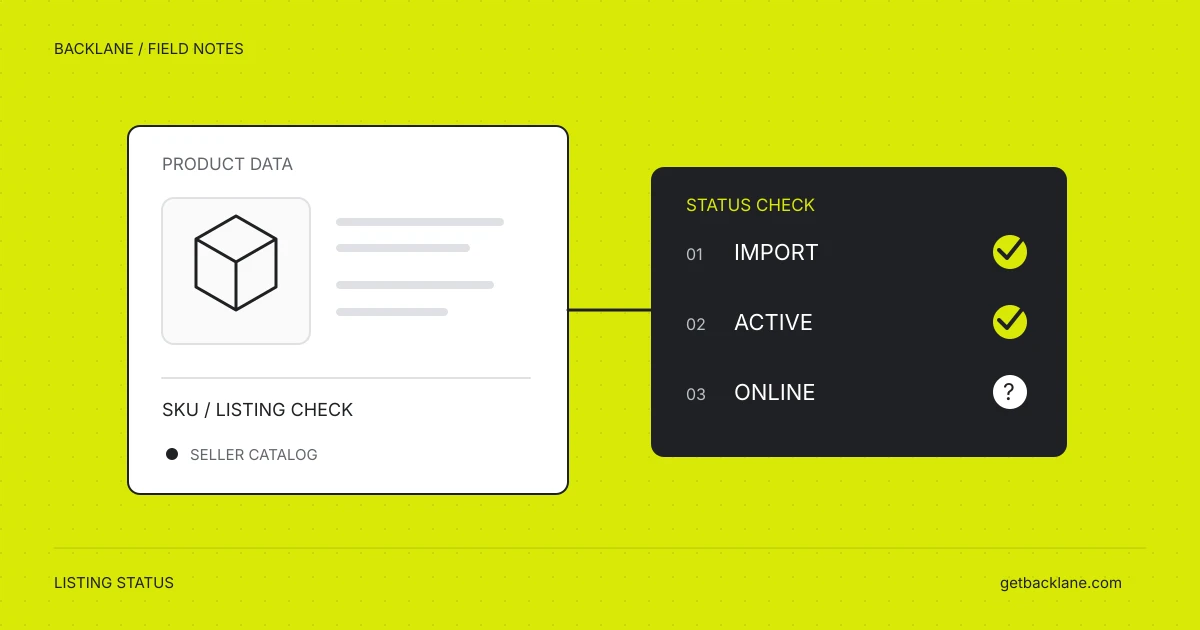
Die Produktdaten sind übertragen, der Import meldet Erfolg – aber dein Artikel ist auf OTTO nicht zu finden. Bevor du dieselben Daten erneut sendest, lohnt sich eine gezielte Prüfung: Was wurde erfolgreich verarbeitet, ist die Variante aktiviert, und welchen Status meldet der Marktplatz?
Ein erfolgreicher Upload bestätigt noch kein sichtbares Listing. OTTO beschreibt in seiner Produktdokumentation, dass auch nach der Datenübertragung weitere Prüfungen verhindern können, dass eine Variante online geht.
Dieser Leitfaden führt dich von einer betroffenen SKU zu einer belegbaren Fehlerursache oder einem klaren nächsten Prüfschritt. Mit Backlane kannst du die nötigen Informationen über deinen verbundenen Seller-Account im KI-Chat abfragen. Die Prompts sind Vorlagen für lesende Prüfungen, keine protokollierten Ergebnisse aus einem Händlerkonto.
Wie der Datenzugriff grundsätzlich funktioniert und welche weiteren Händlerfragen du damit untersuchen kannst, erklärt unser Praxisleitfaden zum Auswerten von Marktplatzdaten mit KI.
Drei Angaben, die du auseinanderhalten solltest
Ein Artikel besteht möglicherweise aus mehreren Varianten. Prüfe deshalb die konkrete SKU, etwa eine bestimmte Farbe und Größe. Der Status einer anderen Variante beantwortet deine Frage nicht.
| Angabe | Welche Frage beantwortet sie? | Was folgt daraus noch nicht? |
|---|---|---|
| Ergebnis der Produktübertragung | Wurde die übermittelte Variante verarbeitet, zurückgewiesen oder unverändert erkannt? | Dass sie auf otto.de sichtbar ist |
| Aktivierungsstatus | Soll die Variante aktiv sein? Die API liefert dafür active. | Dass alle weiteren Prüfungen bestanden sind |
| Marketplace-Status | Welchen Status und welche Fehler oder Hinweise meldet OTTO für diese Variante? | Dass dein Angebot für jede Suche prominent erscheint oder jederzeit bestellbar ist |
Diese Angaben solltest du gemeinsam lesen. active: true und ein gemeldeter Fehler widersprechen sich nicht automatisch: Du möchtest die Variante anbieten, aber ein weiterer Prüfschritt kann noch offen sein.
Notiere außerdem, ob du einen Live-Account oder eine Testverbindung untersuchst. Die OTTO-Sandbox simuliert die Shopprüfung; aus einem Teststatus lässt sich keine Veröffentlichung auf otto.de ableiten.
Eine einzelne SKU mit KI prüfen
Verbinde zuerst deinen Seller-Account über die OTTO-Anbindung von Backlane und dein KI-Tool mit dem MCP-Server. Die Setup-Anleitung beschreibt die Einrichtung. Für eine reine Diagnose kannst du Schreibzugriffe in Backlane organisationsweit deaktivieren.
Ersetze im folgenden Prompt den Platzhalter durch eine tatsächliche SKU. Wenn du mehrere OTTO-Verbindungen hast, gib auch den gewünschten Account an.
Prüfe für die OTTO-SKU [SKU] den aktuellen Marketplace-Status
und den Aktivierungsstatus in meiner angegebenen Verbindung.
Führe ausschließlich lesende Abfragen aus.

Zeige SKU, MOIN, Status, active, Fehlercode und Originalmeldung,
zusätzliche Hinweise, vorhandenen Shop-Link sowie lastModified.
Trenne Fehler von Optimierungshinweisen und nenne die Quelle
und den Abrufzeitpunkt für jede Statusangabe.

Falls ein Datensatz oder Feld fehlt, kennzeichne die Lücke.
Leite aus fehlenden Daten keinen Status ab.
Erkläre danach: Was ist belegt, was bleibt offen und welche
Information sollte ich als Nächstes prüfen?
Die MOIN ist OTTOs Kennung für die Variante samt zugeordnetem Inhalt. Nutze sie zusätzlich zur eigenen SKU, um die Zuordnung zu prüfen. Ein vorhandener Shop-Link hilft dir, die konkrete Variante anzusehen. Ob dort dein Angebot und die erwarteten Produktdaten erscheinen, prüfst du direkt auf der Produktseite.
lastModified bezeichnet die letzte Änderung des jeweiligen Status. Das ist nicht dasselbe wie der Abrufzeitpunkt und belegt allein auch nicht, seit wann ein Problem besteht. Für einen Verlauf brauchst du mehrere gespeicherte Beobachtungen oder passende historische Daten.
Eine kompakte Vorlage für die Einzelprüfung findest du auch als Prompt zur OTTO-Listingdiagnose in der Bibliothek.
Marketplace-Status richtig einordnen
Die über Backlane angebundene OTTO-Schnittstelle kennt die folgenden Statuswerte. Die rechte Spalte zeigt sinnvolle Prüfschritte; die konkrete Ursache ergibt sich aus den Meldungen deiner Variante.
| Status | Einordnung für die Diagnose | Nächster Prüfschritt |
|---|---|---|
PENDING | Die Verarbeitung beziehungsweise Prüfung ist noch offen. | Status und vorhandene Meldungen erneut prüfen; bei einem laufenden Upload dessen Prozessstatus ansehen. |
ONLINE | Die Variante wird als online gemeldet. | Über den Shop-Link die richtige Variante und dein Angebot prüfen; bei Bestellproblemen Verfügbarkeit und Lieferinformationen ergänzen. |
RESTRICTED | Eine Einschränkung wird gemeldet. | Die zugehörigen Fehler auswerten. Nicht als bloßen Hinweis auf eine schlechtere Suchposition behandeln. |
REJECTED | Eine Ablehnung wird gemeldet. | Originalfehler sichern und daraus den Korrektur- oder Klärungsbedarf ableiten. |
INACTIVE | Die Variante wird als inaktiv gemeldet. | Den Aktivierungsstatus und die beabsichtigte Sortimentsentscheidung prüfen. |
Wichtig ist die Trennung zwischen Fehlern und Optimierungshinweisen. Der Marketplace-Status liefert dafür unterschiedliche Felder: errors und information. Eine Information darf die KI nicht ohne weiteren Beleg zum Grund für eine fehlende Veröffentlichung erklären.
Ein inaktiver Artikel kann bewusst aus dem Sortiment genommen worden sein. Prüfe daher zuerst die Absicht, bevor du eine Aktivierung planst. Ebenso lässt sich aus REJECTED allein weder der genaue Ablehnungsgrund noch die passende Korrektur bestimmen.
Vom Status zur passenden nächsten Prüfung
Der Upload ist noch offen oder enthält Fehler
Wenn du gerade Produktdaten übertragen hast, ziehe das Ergebnis genau dieses Übertragungsvorgangs hinzu. Dafür wird die zugehörige Prozess-ID benötigt. Sie stammt aus der Antwort auf den Upload beziehungsweise aus deinem übertragenden System; eine KI sollte sie nicht erraten.
Der Prozessstatus done bedeutet, dass die Verarbeitung abgeschlossen ist. Prüfe zusätzlich die Ergebnisse für erfolgreiche, fehlerhafte und unveränderte Varianten. unchanged ist kein neuer Nachweis, dass ein früher gemeldetes Problem behoben wurde.
Wenn dir die Prozess-ID fehlt, beginne mit dem aktuellen Marketplace-Status und dem Übertragungsprotokoll deines Systems. So vermeidest du, versehentlich das Ergebnis eines anderen Imports zu untersuchen.
OTTO liefert einen konkreten Fehler
Bewahre Fehlercode und Originalmeldung auf. Lass dir anschließend zeigen, auf welche SKU und welches übermittelte Feld sich die Meldung bezieht. Wenn der Zusammenhang unklar ist, sollte die Antwort das ausdrücklich benennen.
Ein erfundenes Beispiel zur Einordnung: Eine Variante ist aktiv, steht aber auf RESTRICTED. Ihre Fehlermeldung weist auf eine fehlende Pflichtangabe hin. Dann prüfst du das betroffene Feld in den tatsächlich übertragenen Daten. Ein vorhandener Wert im PIM reicht als Nachweis nicht aus, wenn er beim Export nicht mitgesendet wurde.
Ergibt die Meldung dagegen keinen eindeutigen Feldbezug, sollte die KI keine vermeintlich passende Eigenschaft ergänzen. Formuliere zuerst die offene Frage für dein Integrationsteam oder den OTTO-Support.
Die Variante ist online, aber dein Angebot wirkt nicht verfügbar
Prüfe zunächst die genaue Variante und den Verkäufer auf der Produktseite. Ergänze anschließend die gemeldete verfügbare Menge und die Zuordnung zum Versandprofil. Die OTTO-Availability-Dokumentation beschreibt separate Abfragen für Bestand, Versandprofil und Bearbeitungszeit. Das Versandprofil liefert logistische Angaben, die für die Bestellbarkeit benötigt werden.
Eine Menge von null und ein fehlender Datensatz sind unterschiedliche Befunde. Frage bei fehlenden Angaben nach der Ursache des fehlenden Abrufs. Wenn die Daten vollständig wirken, aber nicht zur Produktseite passen, halte beide Beobachtungen samt Zeitpunkt fest, statt einen Fehler zu erfinden.
Es kommt gar kein Ergebnis zurück
Prüfe die ausgewählte Verbindung, die genaue Schreibweise der SKU und die verwendeten Filter. Bei Listenabfragen müssen alle benötigten Ergebnisseiten berücksichtigt werden. Ein fehlender Treffer auf der ersten Seite belegt nicht, dass die Variante unbekannt ist.
Auch ein fehlgeschlagener Abruf ist kein Listingstatus. Eine fehlende Anmeldung oder Leseberechtigung muss zuerst behoben werden, bevor du Aussagen über die Sichtbarkeit des Artikels treffen kannst.
Mehrere betroffene Artikel priorisieren
Wenn der Ablauf für eine SKU nachvollziehbar funktioniert, kannst du ihn auf eine Produktgruppe ausweiten. Eine reine Liste aller Artikel, die nicht ONLINE sind, vermischt jedoch laufende Prüfungen, Fehler und bewusst deaktivierte Varianten.
Dieser Prompt trennt die Fälle und macht gemeinsame Fehler sichtbar:
Prüfe den Marketplace-Status meiner OTTO-Artikel in
[Produktgruppe oder SKU-Liste]. Lies alle benötigten Ergebnisseiten.

Zeige alle Varianten, deren Status nicht ONLINE ist, mit SKU,
Status, Aktivierungsstatus sowie Fehlercode und Originalmeldung.
Führe Varianten ohne abrufbaren Status separat auf.

Gruppiere identische Fehlercodes mit Anzahl und betroffenen SKUs.
Trenne laufende Prüfungen, gemeldete Fehler und inaktive Varianten.
Behandle Optimierungshinweise nicht als Fehler.

Schlage eine Reihenfolge zur Prüfung gemeinsamer Ursachen vor.
Begründe sie mit den vorhandenen Daten, ohne Umsatzverluste
zu schätzen. Ändere keine Produkte oder Aktivierungen.
Wenn beispielsweise viele SKUs dieselbe Fehlermeldung haben, prüfe zuerst eine repräsentative Variante und den gemeinsamen Exportweg. Das kann auf eine gemeinsame Zuordnung oder eine fehlende Übertragung hindeuten. Ob tatsächlich dieselbe Ursache vorliegt, musst du anhand der Daten bestätigen.
Eine Korrektur sauber nachprüfen
Halte vor einer Änderung den Befund fest. Nach der fachlich geprüften Korrektur kontrollierst du, ob die neuen Daten verarbeitet wurden und was der Marktplatz jetzt meldet. Eine verschwundene Fehlermeldung, ein geänderter Status und eine sichtbare Variante sind jeweils eigene Beobachtungen.
Für diese Nachprüfung kannst du folgenden Prompt verwenden:
Prüfe die OTTO-SKU [SKU] erneut und vergleiche sie mit dem
vorher dokumentierten Befund in diesem Chat.
Falls dir dieser fehlt, frage danach und erfinde keinen Verlauf.

Zeige den damaligen und aktuellen Marketplace-Status,
Aktivierungsstatus, Fehler und jeweilige Zeitangaben.
Wenn ich eine Prozess-ID zur korrigierten Übertragung angegeben
habe, prüfe auch deren Ergebnis für diese SKU.

Kennzeichne, welche Änderung belegt ist und was noch offen bleibt.
Nenne den vorhandenen Shop-Link für meine Sichtprüfung.
Führe ausschließlich lesende Abfragen aus.
Für eine Supportanfrage sind die konkrete SKU, eine vorhandene MOIN, Fehlercode und Originalmeldung, die Prozess-ID sowie die beobachteten Zeitpunkte hilfreich. Ergänze das erwartete und das tatsächliche Verhalten. Zugangsdaten gehören nicht in die Anfrage.
Häufige Fragen zu fehlenden OTTO-Listings
Wie lange dauert es, bis ein Artikel online ist?
Aus einem einzelnen PENDING-Status lässt sich keine verlässliche Restdauer ableiten. Prüfe den zugehörigen Prozess, vorhandene Meldungen und die erneute Statusabfrage. Bleibt der Fall ungeklärt, gib dem zuständigen Team den dokumentierten Verlauf zur Prüfung.
Reicht es, den Artikel erneut zu aktivieren?
Der Aktivierungsstatus allein löst keinen belegten Fehler in den Produktdaten. Prüfe erst die Ursache und ob der Artikel überhaupt aktiv sein soll. Dieser Diagnoseablauf nimmt deshalb keine automatischen Aktivierungen vor.
Warum findet die KI keine eindeutige Ursache?
Die Antwort hängt von den gelieferten Daten ab. Eine unvollständige Fehlermeldung, eine fehlende Prozess-ID oder ein nicht abrufbarer Datensatz können die Diagnose begrenzen. Eine gute Auswertung benennt dann die fehlende Information und den nächsten Prüfschritt.